※本サイトで紹介している商品・サービス等の外部リンクには、アフィリエイト広告を利用しているものがあります。
こんにちは、よだです。
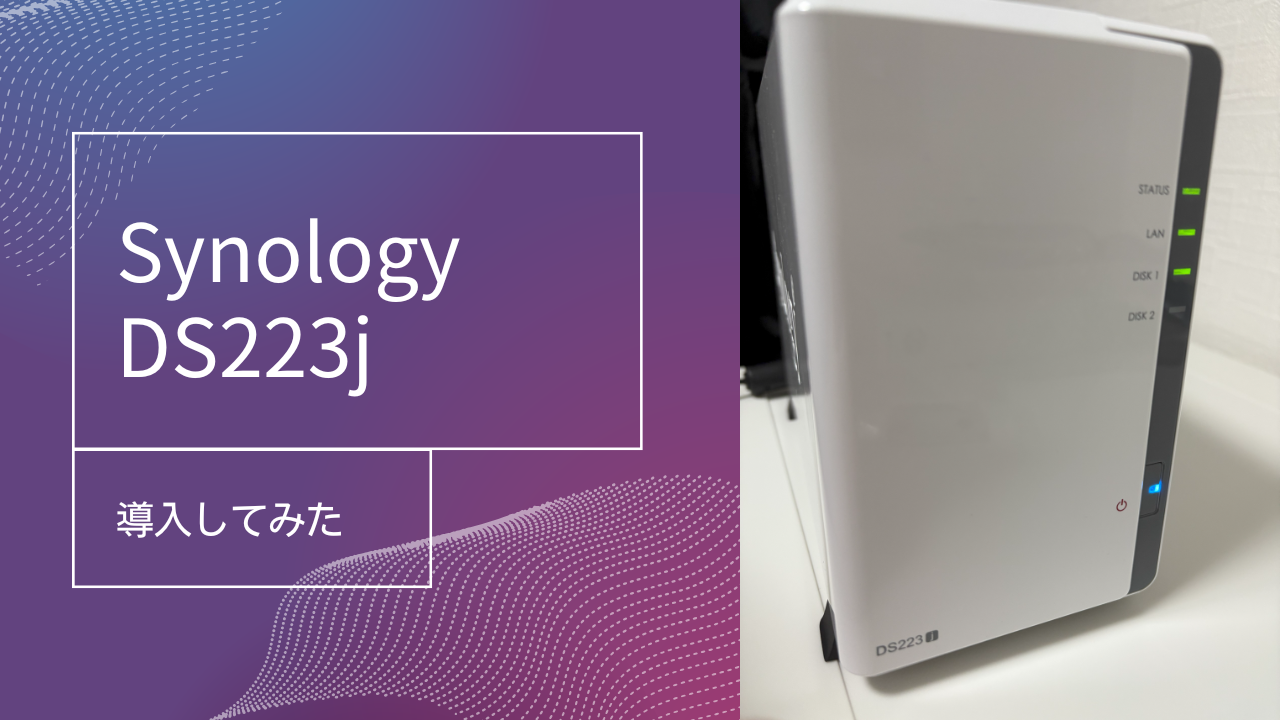
突然ですが、自宅にNASを導入してみました。
今回は比較的安価に購入できるSynologyのDS223jという製品を紹介します。こちらガイドが非常に丁寧でNASの知識があまりなくても簡単に導入できたのでおすすめです。
結論:Synology DS223jの良いところ・悪いところ
以下の良いところと悪いところがあります。
良いところ
- 比較的安価で冗長化したデータ管理が行える(コスパ◎)。
- 初心者でも導入が非常に簡単。
- 利用ユーザーが多いのでナレッジが豊富。
- サイズがコンパクトなので、置き場所に困りにくい。
- 人気なためリセールバリューが高い
悪いところ
- コスパ◎とは言いつつ、初回セットするHDD(SSD)は自前で揃える必要がある。
- HDDの故障などの対応なども自分でやる必要がある。
- 定期的なOSのアップデートやメンテナンスが必要。
NASの中で人気が高いモデル
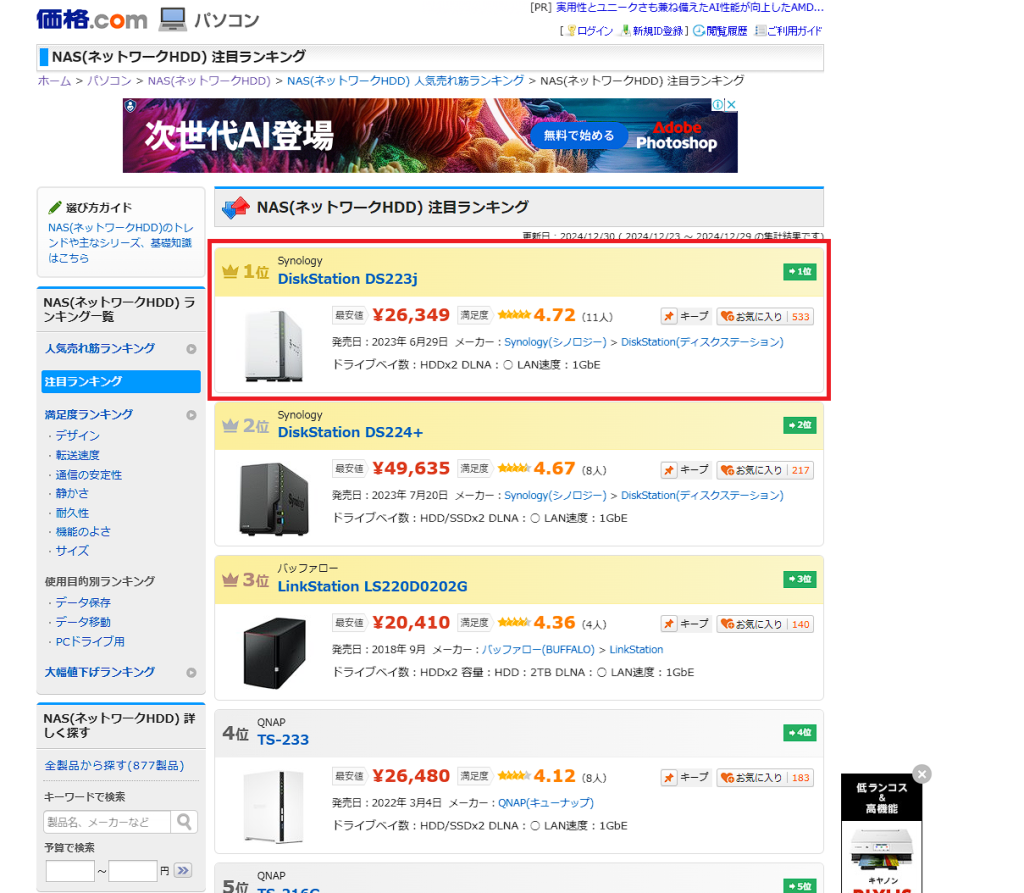
価格コムで見てみると1位になっているのが分かります。
非常に人気が高く、口コミなども活発ですし、使い方や導入についての動画や記事も非常に豊富なので、まず導入に困ることはありません。
値段も比較的良心的なので、初めてNASを導入してどのようなものか検証してみるのにうってつけな商品と言えます。
リセールバリューの高さ
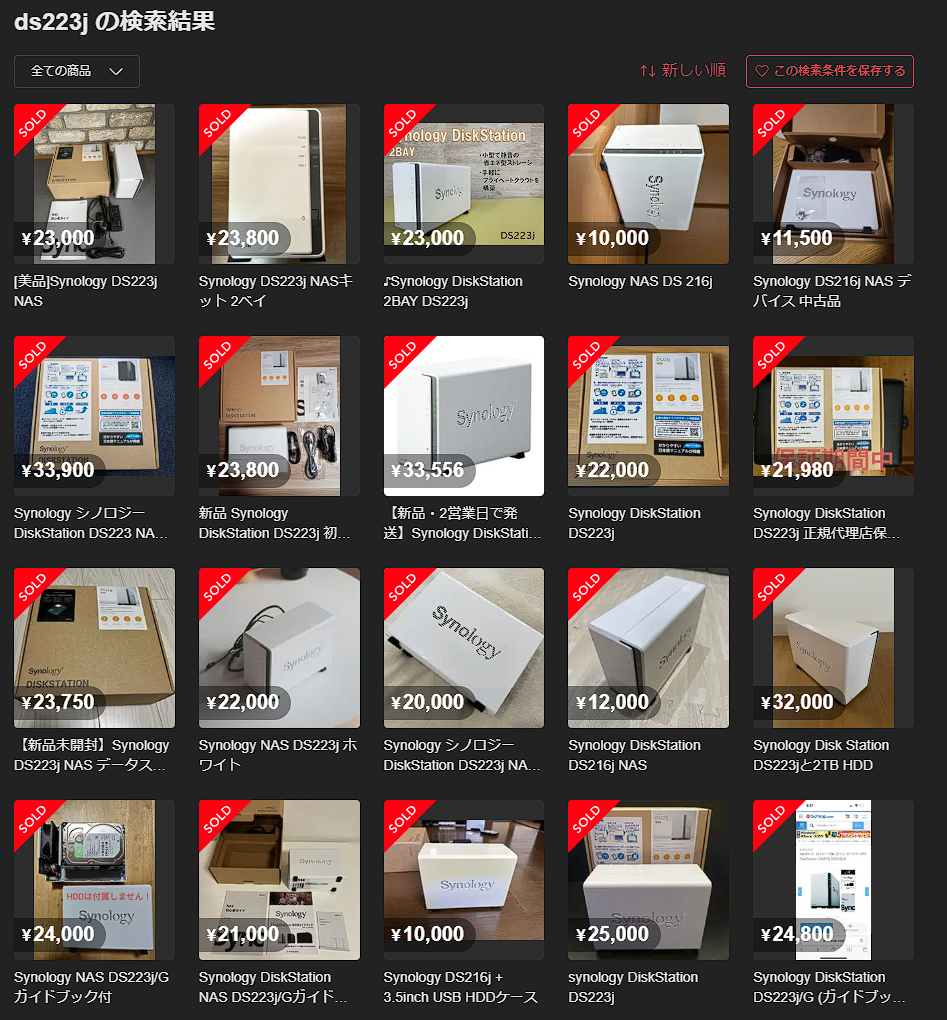
メルカリで検索してみると販売価格とほぼ変わらない値段で取引されていました。
リセールバリューが高いので、手放すまでを考えるとコスパが良い製品だと思います。
長期間で考えたときにコストはどうなるか
NASを導入するにあたって耐用年数などから月どのくらい費用がかかるか確かめてみました。
| 製品 | 値段 |
| 本体(Synology DS223j) | 26,482円 (2024/12/31時点amazon価格) |
| HDD 4TB *2 | 40,000円 (互換性に対応したHDDで安価なものを選択) |
| – | 66,482円 |
NASで利用するHDDの耐用年数が3~5年と言われているので、5年間故障せず使い続けられたと仮定すると
66482 ÷ 60 = 1108円
となり、月額1100円程度と試算できます。
月額1100円程度でクラウドストレージサービスを利用する場合、以下のようなプランが選択できます。
| サービス | プラン | 利用可能容量 | 値段 |
| GoogleDrive | Business Standard | 2TB | 1,360円 |
| DropBox | Plus | 2TB | 1,200円 |
| OneDrive | Microsoft 365 Personal | 1TB | 1,490円 |
| box | Personal Pro | 100GB | 1,320円 |
このように容量だけでサービスを見てみると利用可能容量はそこまで大きくないので、大容量のストレージが欲しい場合、NASはかなりおすすめできます。
導入まで
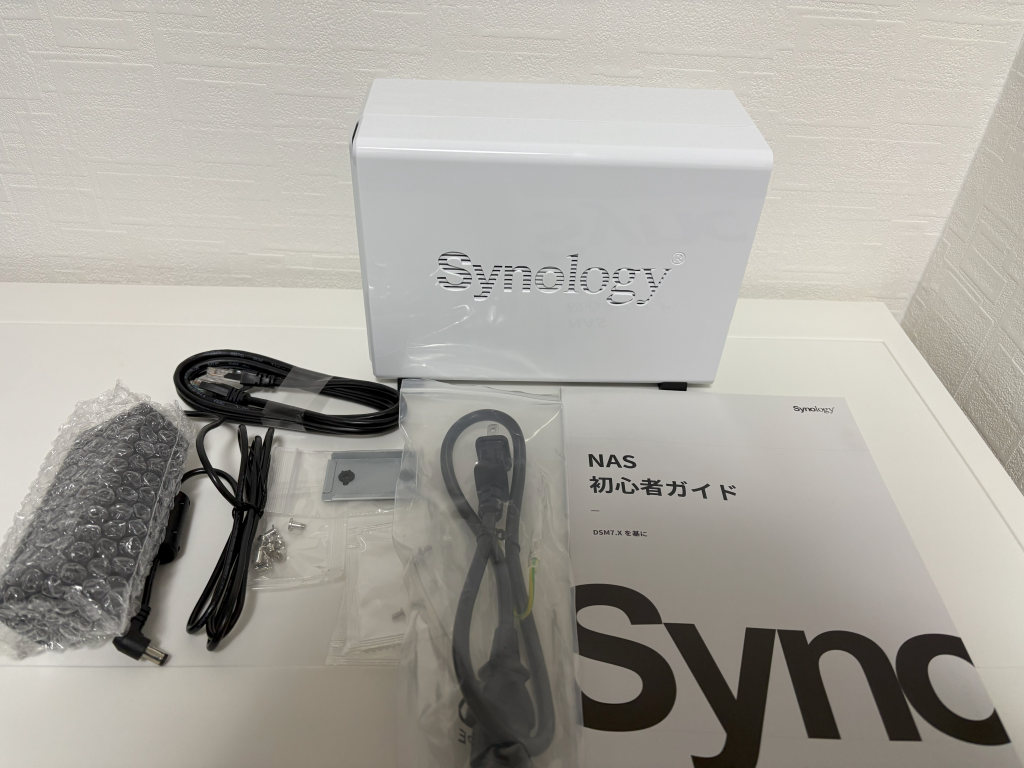
箱の中に入っているものです。
NAS初心者ガイドというガイドブックが非常に丁寧に書かれているため、このガイドブックの通りに進めていけば導入は簡単に行えます。
全体
HDDのセッティング
互換性はありませんが、今回セットするHDDです。
今回お試しで6TBのHDDを1台だけセットしてみることにしました。
稼働後に追加することも可能ですし、既使用品でデータが入っててもフォーマットして使ってくれますので問題ありません。
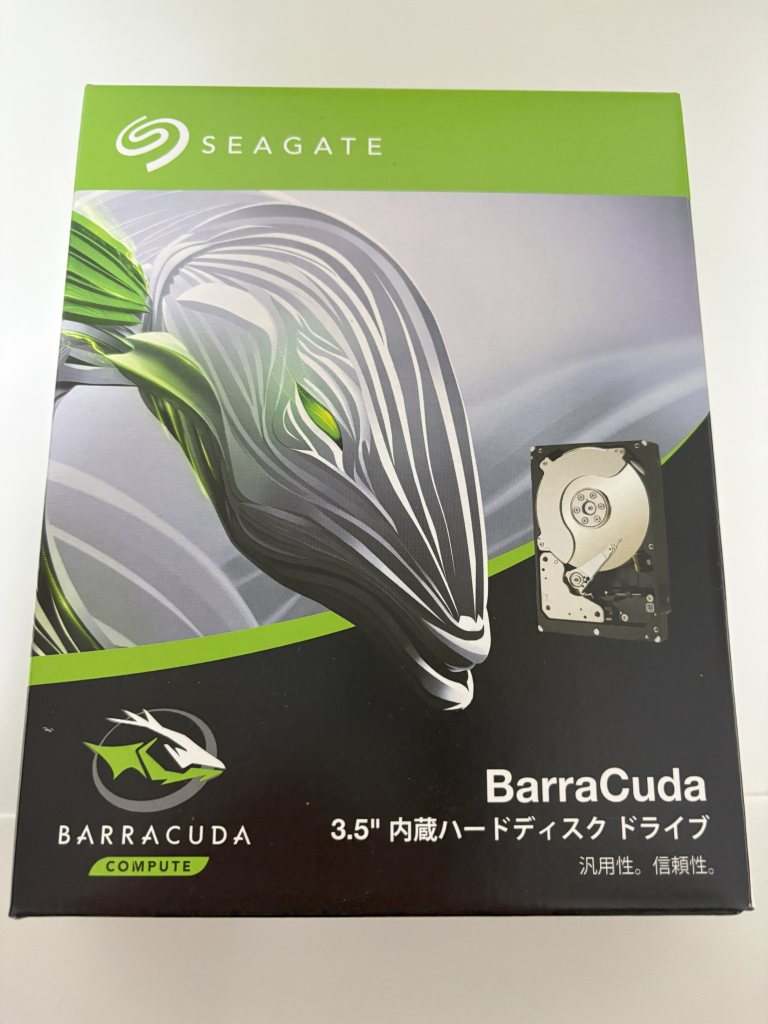
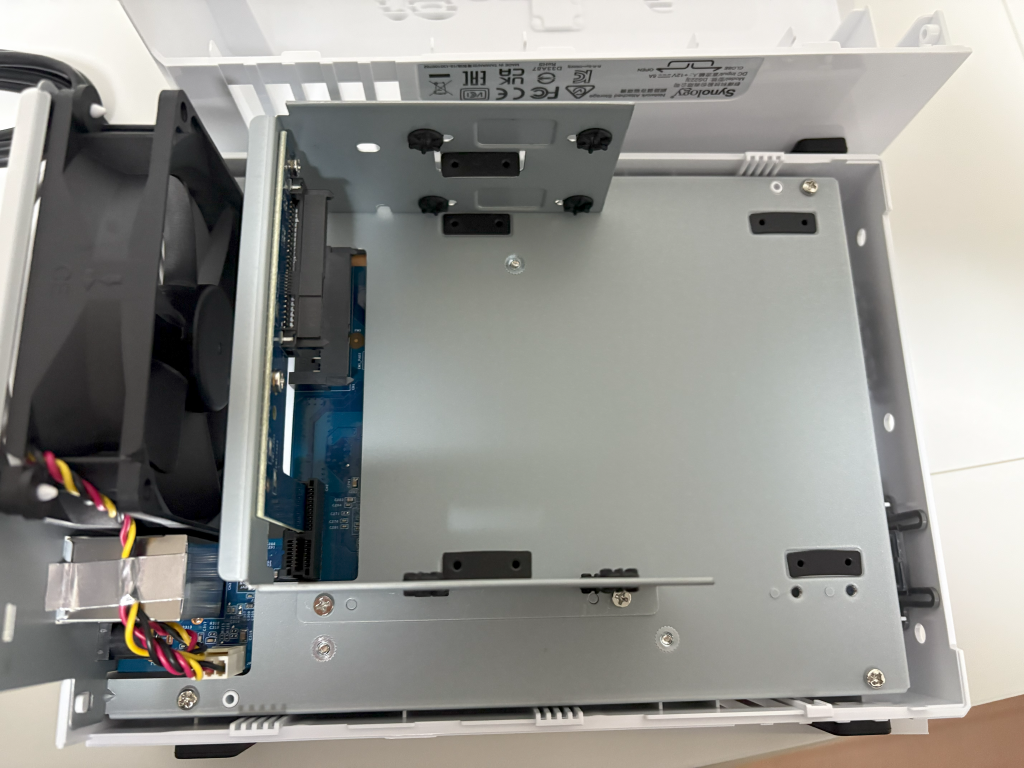
中を開けると画像のようになっているので、こちらにHDDを挿し込んでネジで止めていきます。
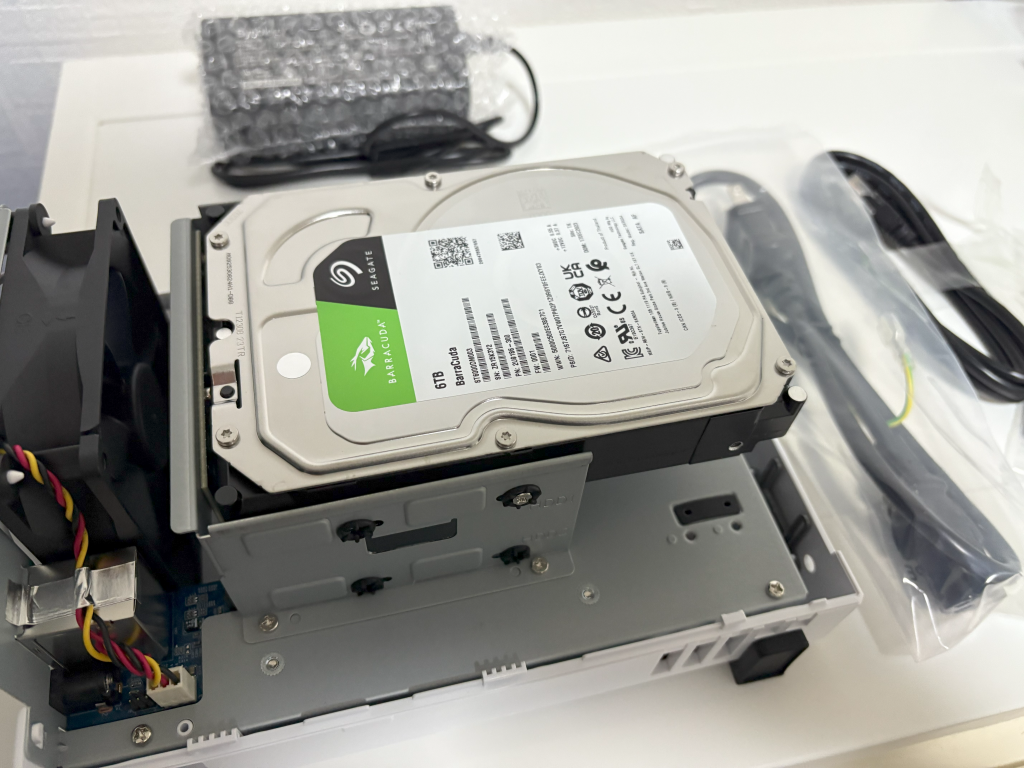
そしたら外した部分のはめなおしてねじ止めすれば完成です。
あとは電源とLANケーブルを挿して電源をONにします。
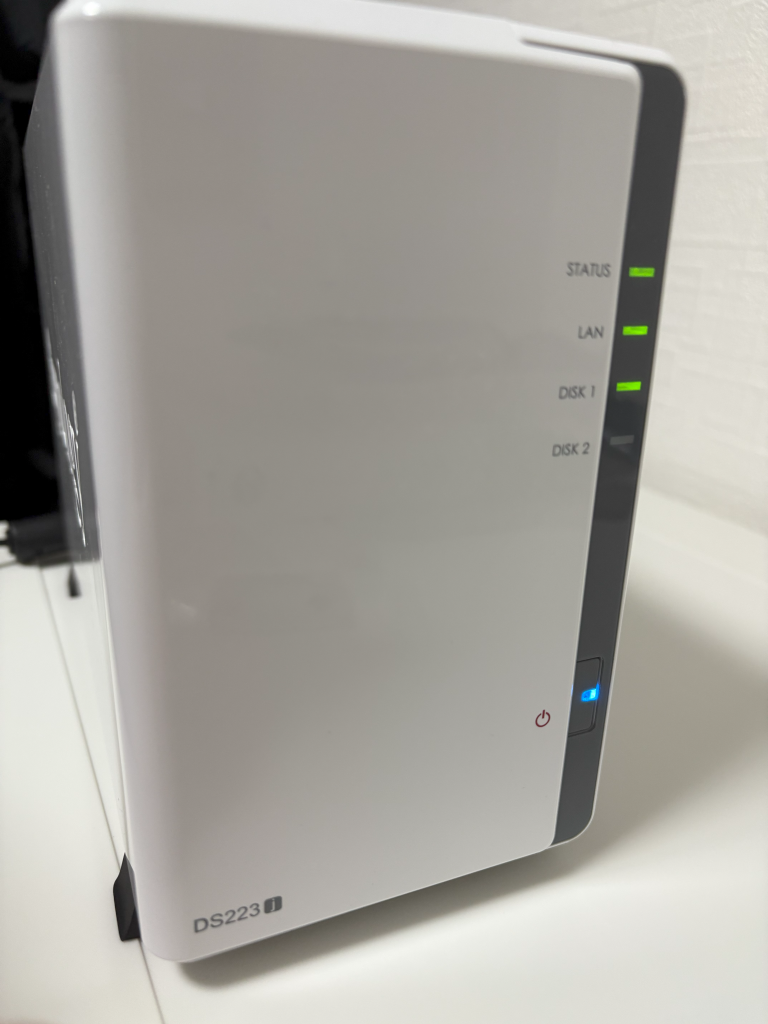
OSセットアップ
NAS初心者ガイドブックの通りに進めていけば完了します。
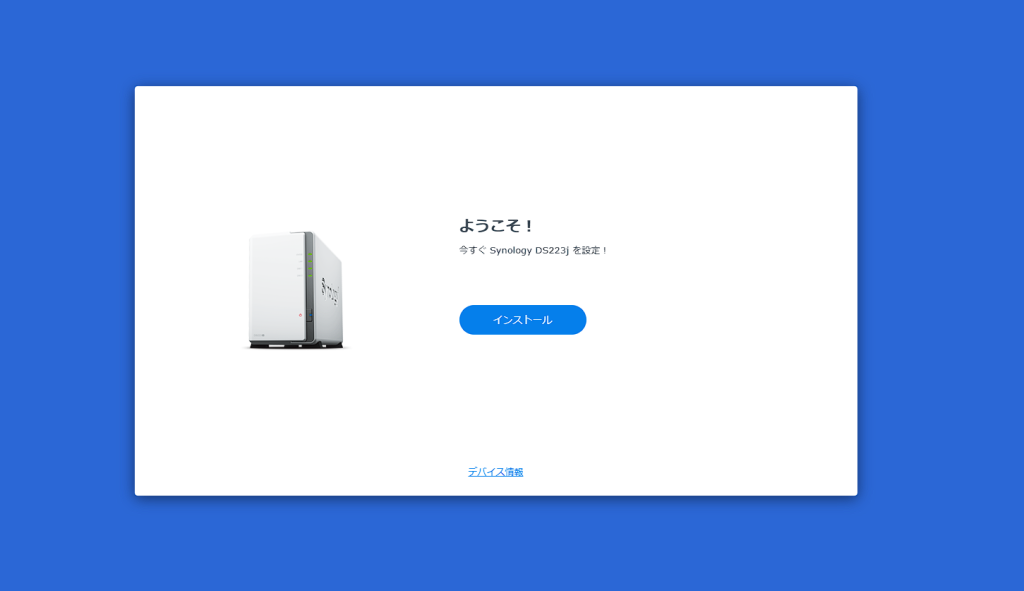
まずはSynology製品を検索できるURLが記載されていますので、そちらを入力すると同一ネットワーク内で接続しているSynology製品リストが出てきますのでそちらを選択します。
すると画像の通りセットアップが進んでいくので従って進めていくだけでOKです。
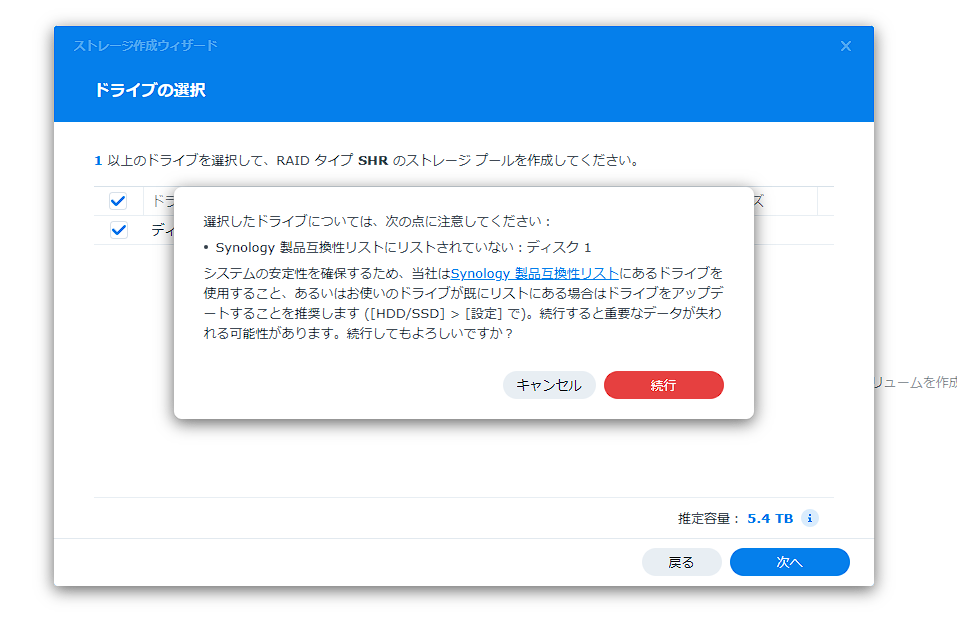
互換性の無いHDDを使うと警告が出るが..
互換性の無いHDDを利用しようとすると警告が出ますが、通常利用はできました。
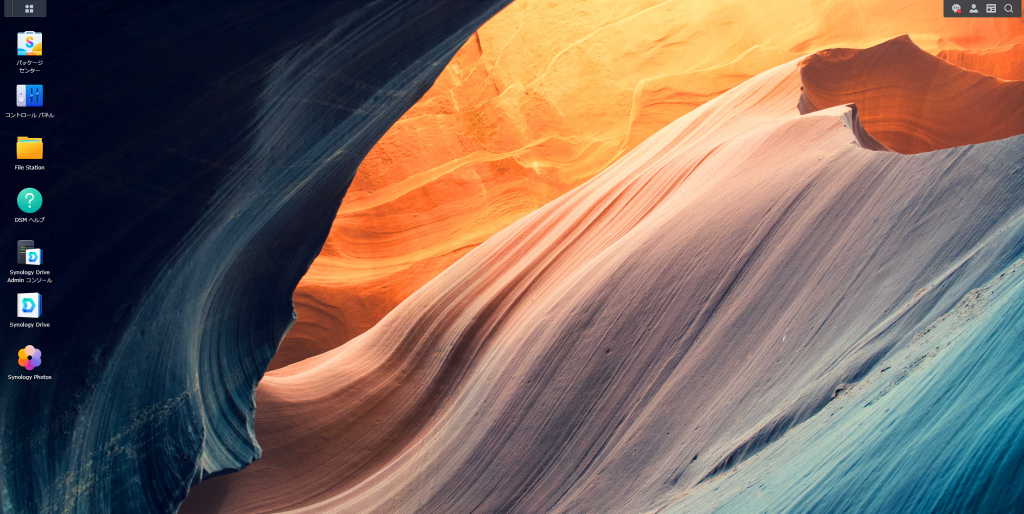
ブラウザ上で管理画面を操作できるので楽
画像の通りブラウザ上で管理画面の操作が可能なので、直感的に分かりますしアプリケーションも豊富なので基本的な使い方プラス高度なことも比較的簡単に実行できます。
全体の使い勝手と感想
NASと聞くと少し堅苦しい印象があり、導入するのを躊躇していたのですが、実際導入してみて使い勝手の良さに感動しています。
基本的なデータ置き場としても使えますし、外出先でもPC・スマホからアクセス可能なので、外部のストレージサービスを利用する必要がなくなりました。
初期コストはかかりますが、長期間でみると便利で高コスパなデータ置き場ができると考えると導入しない手はなさそうです。
もしNASを導入したいとなった際は、こちらの商品が簡単なので検討してみるといいかもです。

コメント